Gmail là công cụ liên lạc quen thuộc, nhưng một địa chỉ được tạo từ nhiều năm trước đôi khi không còn phù hợp với công việc hoặc hình ảnh cá nhân. Cách đổi địa chỉ Gmail trên điện thoại vì thế trở thành vấn đề được nhiều người quan tâm khi muốn thay username cũ mà vẫn giữ dữ liệu tài khoản.
Hiện Google đã cho phép một số tài khoản đủ điều kiện đổi từ địa chỉ @gmail.com hiện tại sang địa chỉ @gmail.com mới, tuy nhiên tính năng có thể chưa xuất hiện với tất cả người dùng.
1. Cách đổi địa chỉ Gmail trên điện thoại có thực hiện được không?
Câu trả lời là có thể, nhưng còn phụ thuộc vào loại tài khoản và việc Google đã cung cấp tùy chọn đổi email cho tài khoản của bạn hay chưa. Theo hướng dẫn chính thức, người dùng sở hữu địa chỉ kết thúc bằng @gmail.com có thể được phép thay đổi sang một địa chỉ @gmail.com mới. Nếu mục Change Google Account email không xuất hiện, tài khoản hiện chưa thể thực hiện thao tác này.
Đây là điểm rất quan trọng bởi nhiều hướng dẫn cũ trên mạng từng khẳng định địa chỉ Gmail không thể thay đổi. Trong khi đó, chính sách hiện tại của Google đã khác đối với những tài khoản được hỗ trợ tính năng mới.
Có thể tóm tắt như sau:
|
Trường hợp |
Có thể đổi địa chỉ không? |
|
Gmail cá nhân có tùy chọn đổi email |
Có |
|
Gmail cá nhân không thấy tùy chọn đổi |
Chưa thể đổi trực tiếp |
|
Tài khoản công ty, trường học |
Phụ thuộc quản trị viên |
|
Tài khoản Google dùng email không phải Gmail |
Có thể có phương án riêng |
Vì vậy, trước khi tìm hiểu cách đổi địa chỉ Gmail trên điện thoại, bước đầu tiên là kiểm tra xem tài khoản của bạn đã có quyền sử dụng tính năng hay chưa.
2. Hướng dẫn cách đổi địa chỉ Gmail trên điện thoại Android
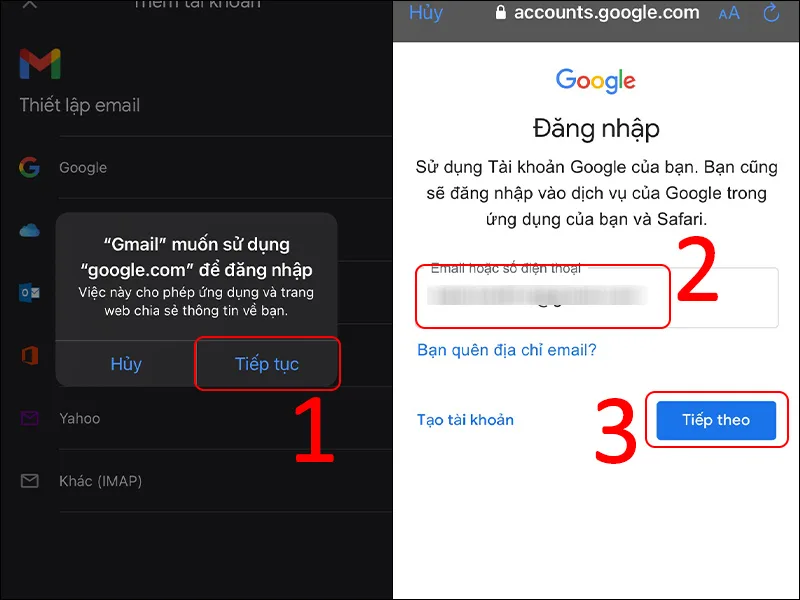
Đối với điện thoại Android, người dùng có thể kiểm tra và thực hiện thay đổi trực tiếp trong phần quản lý Tài khoản Google.
2.1. Kiểm tra tài khoản có được phép đổi Gmail hay không
Các bước thực hiện gồm:
-
Mở trình duyệt trên điện thoại và truy cập trang quản lý Tài khoản Google.
-
Đăng nhập đúng tài khoản muốn thay đổi.
-
Chọn mục Thông tin cá nhân.
-
Chọn Email.
-
Chọn mục Email của Tài khoản Google.
-
Kiểm tra xem có tùy chọn Thay đổi email của Tài khoản Google hay không.
Nếu tùy chọn này xuất hiện, bạn có thể tiếp tục quy trình đổi địa chỉ Gmail trên điện thoại. Nếu không thấy, Google cho biết tính năng hiện có thể chưa khả dụng đối với tài khoản đó.
2.2. Nhập địa chỉ Gmail mới
Khi tài khoản đủ điều kiện, bạn thực hiện:
-
Nhập username mới muốn sử dụng.
-
Chọn một địa chỉ chưa được tài khoản Google khác sử dụng trước đó.
-
Nhấn xác nhận thay đổi email.
-
Làm theo các bước xác minh.
Sau khi hoàn tất đổi địa chỉ gmail trên điện thoại, địa chỉ mới sẽ trở thành email chính của Tài khoản Google, còn email cũ được giữ lại dưới dạng địa chỉ thay thế.
Đây cũng là điểm đáng chú ý khi đọc các bài tin tức nóng về cập nhật dịch vụ Google: người dùng không nhất thiết mất hoàn toàn địa chỉ cũ sau khi thay đổi.
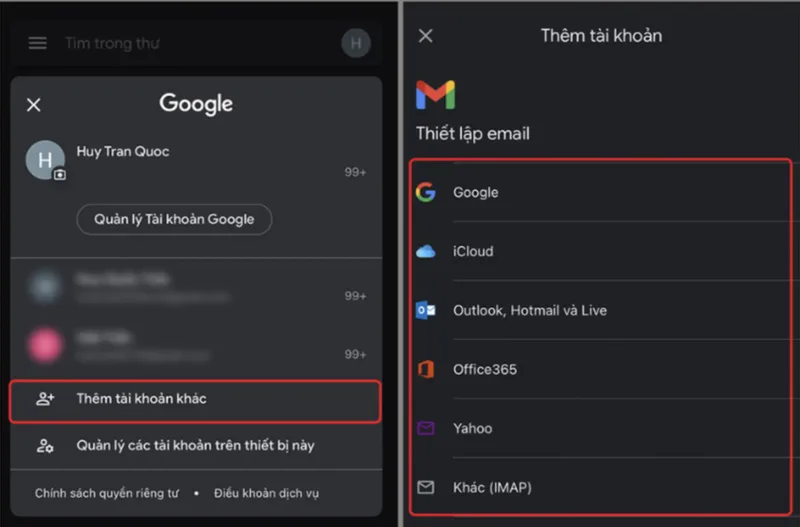
3. Cách đổi địa chỉ Gmail trên điện thoại iPhone như thế nào?
Người dùng iPhone cũng có thể kiểm tra tính năng đổi địa chỉ Gmail thông qua trình duyệt hoặc phần quản lý Tài khoản Google.
Quy trình cơ bản gồm:
-
Mở Safari, Chrome hoặc ứng dụng Google.
-
Truy cập vào trang quản lý tài khoản cá nhân.
-
Chọn Thông tin cá nhân.
-
Vào Email.
-
Chọn mục Email của Tài khoản Google.
-
Kiểm tra khả năng thay đổi email.
-
Nhập username mới và xác nhận nếu tài khoản được hỗ trợ.
Về bản chất, cách đổi địa chỉ Gmail trên điện thoại Android và iPhone không khác biệt quá lớn vì việc thay đổi được quản lý ở cấp độ Tài khoản Google, thay vì phụ thuộc hoàn toàn vào hệ điều hành điện thoại.
Người dùng cần chú ý rằng tài khoản Gmail của cơ quan, doanh nghiệp hoặc trường học có thể chịu sự quản lý của quản trị viên. Trong trường hợp này, Google hướng dẫn người dùng liên hệ quản trị viên để được hỗ trợ.
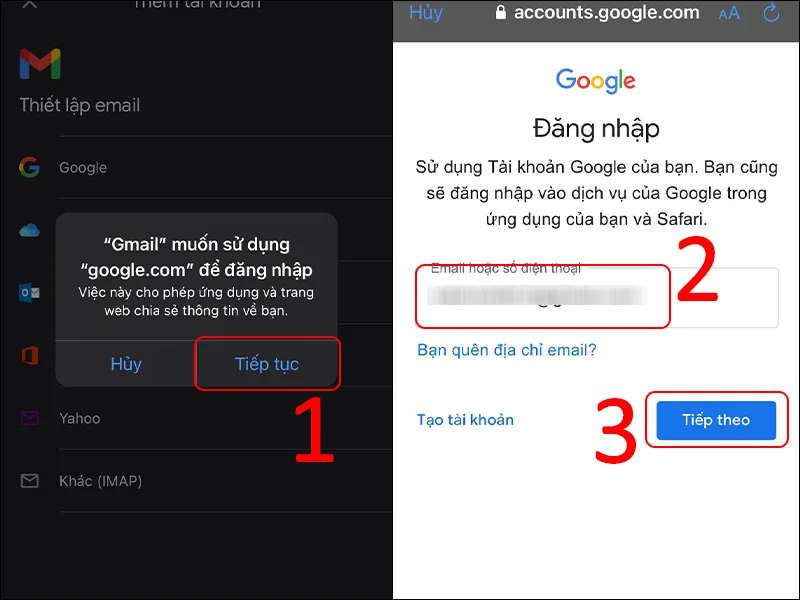
4. Điều gì xảy ra sau khi tiến hành đổi địa chỉ Gmail?
Một trong những lo lắng lớn nhất khi tìm hiểu cách đổi địa chỉ gmail là dữ liệu cũ có bị mất hay không. Theo Google, khi đổi từ một địa chỉ @gmail.com sang một địa chỉ @gmail.com mới, dữ liệu đã lưu trong tài khoản không bị ảnh hưởng, bao gồm ảnh và email trước đó.
Sau khi thay đổi:
-
Email cũ trở thành địa chỉ email thay thế.
-
Thư gửi đến địa chỉ cũ hoặc mới đều có thể xuất hiện trong hộp thư Gmail.
-
Người dùng có thể đăng nhập vào các dịch vụ Google bằng địa chỉ cũ hoặc mới.
-
Dữ liệu tài khoản hiện có được giữ lại.
-
Gmail mới sẽ trở thành email chính của Tài khoản Google.
Google cũng cho biết địa chỉ mới sẽ xuất hiện khi sử dụng các sản phẩm Google, nhưng một số nội dung cũ được tạo trước khi thay đổi, chẳng hạn sự kiện Calendar trước đây, vẫn có thể hiển thị địa chỉ email cũ.
Đây là lý do cách đổi địa chỉ gmail hiện nay thuận tiện hơn việc tạo một tài khoản hoàn toàn mới rồi di chuyển dữ liệu thủ công.
5. Những giới hạn cần biết trước khi đổi địa chỉ Gmail
Dù đã biết cách đổi địa chỉ Gmail trên điện thoại, người dùng không nên thực hiện vội vàng mà cần hiểu rõ một số giới hạn.
Theo hướng dẫn chi tiết của Google:
-
Bạn có thể quay trở lại địa chỉ Gmail trước đó.
-
Sau khi tạo một địa chỉ Gmail mới cho cùng tài khoản, bạn phải chờ 12 tháng mới có thể tạo thêm một địa chỉ Gmail mới khác.
-
Tổng số lần tạo địa chỉ Gmail mới cho một Tài khoản Google được giới hạn.
-
Địa chỉ Gmail cũ tiếp tục được giữ dưới dạng email thay thế và không thể giao cho người khác sử dụng.
Google hiện nêu rõ rằng một Tài khoản Google có thể tạo tối đa ba địa chỉ Gmail mới, tương ứng tổng cộng bốn địa chỉ khi tính cả địa chỉ ban đầu.
Đây là một mẹo vặt quan trọng: hãy cân nhắc kỹ username mới trước khi xác nhận, bởi việc đổi liên tục bị giới hạn và một địa chỉ từng được sử dụng không đơn giản trở thành tên trống cho người khác đăng ký.
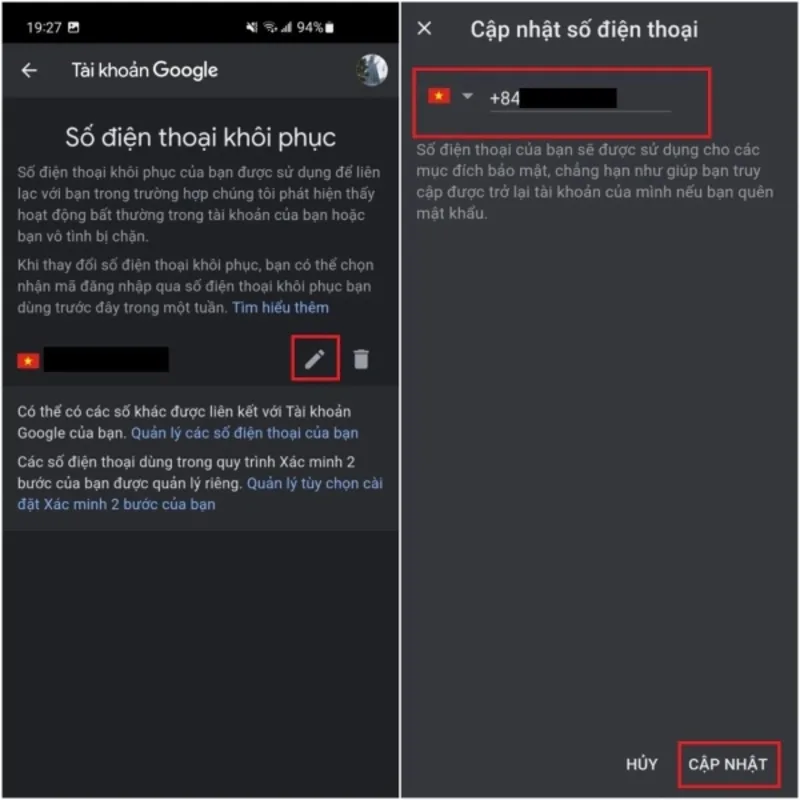
6. Những lưu ý để đổi Gmail an toàn, tránh mất quyền truy cập
Trước khi áp dụng cách đổi địa chỉ Gmail trên điện thoại, nên thực hiện một số bước chuẩn bị nhằm giảm rủi ro:
-
Check số điện thoại khôi phục.
-
Kiểm tra email khôi phục.
-
Ghi nhớ mật khẩu tài khoản.
-
Bật xác minh hai bước nếu phù hợp.
-
Kiểm tra các website đang sử dụng tính năng đăng nhập bằng Google.
-
Sao lưu lại toàn bộ dữ liệu quan trọng trước khi thay đổi.
Google đặc biệt lưu ý rằng việc đổi địa chỉ email có thể ảnh hưởng đến một số dịch vụ hoặc tính năng, chẳng hạn Chromebook, đăng nhập bằng Google trên website bên thứ ba hoặc Chrome Remote Desktop. Một số thiết lập ứng dụng cũng có thể bị đặt lại tương tự quá trình đăng nhập trên thiết bị mới.
Vì vậy, trước khi đổi địa chỉ gmail trên điện thoại, hãy kiểm tra các dịch vụ quan trọng đang liên kết với tài khoản, nhất là ứng dụng ngân hàng, công cụ làm việc, mạng xã hội hoặc nền tảng sử dụng tùy chọn “Đăng nhập bằng Google”.
7. Có nên đổi địa chỉ Gmail hay tạo tài khoản mới?
Lựa chọn phương thức nào phù hợp sẽ phụ thuộc vào nhu cầu thực tế.
Nên đổi địa chỉ Gmail khi:
-
Username cũ thiếu chuyên nghiệp.
-
Địa chỉ chứa tên hoặc thông tin không còn phù hợp.
-
Muốn giữ nguyên dữ liệu trong cùng Tài khoản Google.
-
Tài khoản đã được hỗ trợ chức năng đổi email.
Nên cân nhắc tạo tài khoản mới khi:
-
Muốn tách biệt 100% giữa công việc và cá nhân.
-
Cần một hộp thư độc lập.
-
Không muốn hai địa chỉ liên quan đến cùng một Tài khoản Google.
-
Tài khoản hiện tại chưa có tùy chọn đổi email.
Việc hiểu đúng cách đổi địa chỉ Gmail trên điện thoại sẽ giúp bạn tránh một sai lầm phổ biến: xóa tài khoản cũ quá sớm khi chưa sao lưu hoặc chưa kiểm tra các dịch vụ liên kết.
8. Tóm lại
Cách đổi địa chỉ Gmail trên điện thoại hiện có thể thực hiện với những tài khoản được Google hỗ trợ, bằng cách vào Thông tin cá nhân, chọn Email và kiểm tra tùy chọn thay đổi email Tài khoản Google. Sau khi đổi, dữ liệu cũ vẫn được giữ và địa chỉ trước đó trở thành email thay thế.
Qua nội dung được tổng hợp cho độc giả của becounted2020.org, điều quan trọng nhất là kiểm tra quyền sử dụng tính năng, sao lưu dữ liệu và rà soát các dịch vụ liên kết trước khi xác nhận.
Nguồn: Sưu tầm