Nhu cầu ghi lại bài giảng, cuộc họp, trò chơi và thao tác hướng dẫn ngày càng phổ biến trong học tập lẫn công việc. Phần mềm quay màn hình máy tính giúp lưu hình ảnh, âm thanh hệ thống, giọng nói và webcam thành video dễ chỉnh sửa hoặc chia sẻ.
Bài viết dưới đây giải thích tiêu chí lựa chọn, giới thiệu tám công cụ đáng chú ý và hướng dẫn thiết lập để video rõ nét, đồng bộ tiếng, không chiếm quá nhiều tài nguyên thiết bị.
1. Phần mềm quay màn hình máy tính được hiểu là gì?
Phần mềm quay màn hình máy tính là chương trình ghi lại toàn bộ hoặc một khu vực nội dung đang hiển thị trên màn hình. Tùy công cụ, người dùng còn có thể thu âm micro, tiếng phát từ máy, hình ảnh webcam và chuyển động con trỏ.
Phần mềm quay màn hình máy tính thường được sử dụng để:
-
Ghi bài giảng và khóa học trực tuyến.
-
Tạo video hướng dẫn cách sử dụng phần mềm.
-
Lưu lại cuộc họp hoặc buổi thuyết trình.
-
Quay quá trình chơi game.
-
Báo cáo lỗi kỹ thuật bằng hình ảnh.
-
Sản xuất video để đăng lên mạng xã hội.
-
Hướng dẫn quy trình làm việc dành cho nhân viên.
Công cụ quay màn hình khác phần mềm chụp ảnh ở chỗ nó ghi lại chuyển động liên tục. Một số chương trình còn tích hợp chỉnh sửa, thêm phụ đề, cắt đoạn thừa và xuất video theo nhiều định dạng.
2. Các tiêu chí lựa chọn phần mềm quay màn hình máy tính
Không có một công cụ phù hợp tuyệt đối với mọi nhu cầu. Người làm khóa học cần tính năng khác với game thủ hoặc nhân viên văn phòng.
2.1. Chất lượng video
Người dùng cần kiểm tra các thông số như:
-
Độ phân giải Full HD hoặc 4K.
-
Tốc độ 30 hoặc 60 khung hình/giây.
-
Độ rõ của chữ và hình ảnh.
-
Khả năng ghi video dài ổn định.
-
Dung lượng tệp sau khi xuất.
Độ phân giải càng cao thì video càng rõ nhưng cũng chiếm nhiều bộ nhớ và tài nguyên xử lý hơn.
2.2. Khả năng ghi âm
Một phần mềm quay màn hình máy tính phù hợp nên cho phép lựa chọn riêng:
-
Âm thanh hệ thống.
-
Giọng nói từ micro.
-
Cả micro và tiếng máy tính.
-
Nhiều nguồn âm thanh.
Tính năng điều chỉnh âm lượng, giảm tạp âm và đồng bộ tiếng với hình đặc biệt quan trọng khi làm bài giảng hoặc video hướng dẫn.
2.3. Tính dễ sử dụng
Người mới nên ưu tiên công cụ có giao diện đơn giản, phím tắt rõ ràng và ít bước thiết lập. Người làm nội dung chuyên nghiệp có thể lựa chọn chương trình cho phép quản lý nhiều cảnh quay, nguồn âm thanh và lớp hình ảnh.
2.4. Hiệu suất thiết bị
Máy có cấu hình thấp dễ xảy ra hiện tượng giật hình, nóng hoặc giảm hiệu năng khi quay. Trước khi lựa chọn, người dùng cần xem xét:
-
Hệ điều hành được hỗ trợ.
-
Dung lượng ổ cứng còn trống.
-
Bộ nhớ RAM.
-
Khả năng xử lý của CPU và GPU.
-
Độ dài dự kiến của video.
3. Top 8 phần mềm quay màn hình máy tính đáng chú ý
|
Công cụ |
Hệ điều hành phổ biến |
Điểm mạnh |
Phù hợp với |
|
OBS Studio |
Windows, macOS, Linux |
Nhiều nguồn ghi, livestream |
Nội dung chuyên nghiệp |
|
Snipping Tool |
Windows |
Đơn giản, có sẵn |
Video hướng dẫn ngắn |
|
Xbox Game Bar |
Windows |
Phím tắt nhanh, ghi ứng dụng |
Game thủ |
|
QuickTime Player |
macOS |
Dễ dùng, tích hợp sẵn |
Người dùng Mac |
|
Loom |
Windows, macOS, trình duyệt |
Chia sẻ video bằng liên kết |
Làm việc nhóm |
|
Camtasia |
Windows, macOS |
Quay và chỉnh sửa cùng lúc |
Khóa học, đào tạo |
|
ShareX |
Windows |
Miễn phí, nhẹ, nhiều tiện ích |
Ghi thao tác nhanh |
|
Bandicam |
Windows |
Ghi màn hình và trò chơi |
Video hướng dẫn, game |
3.1. OBS Studio
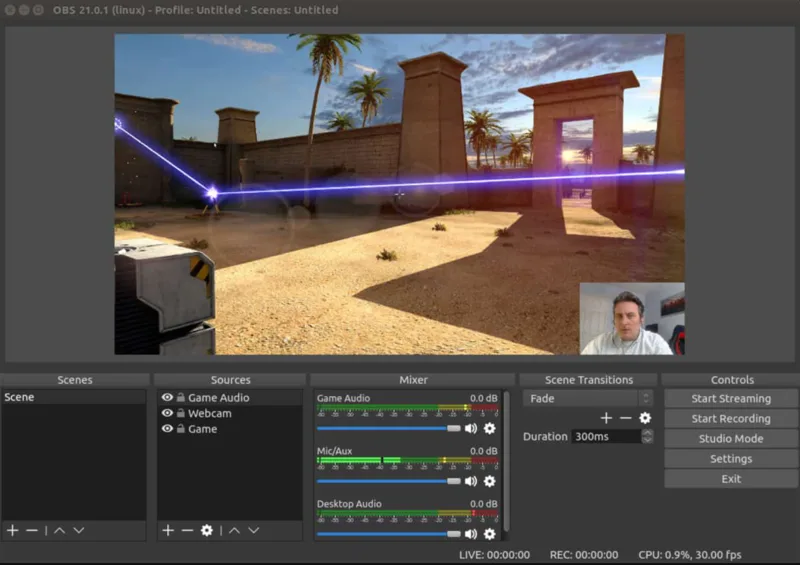
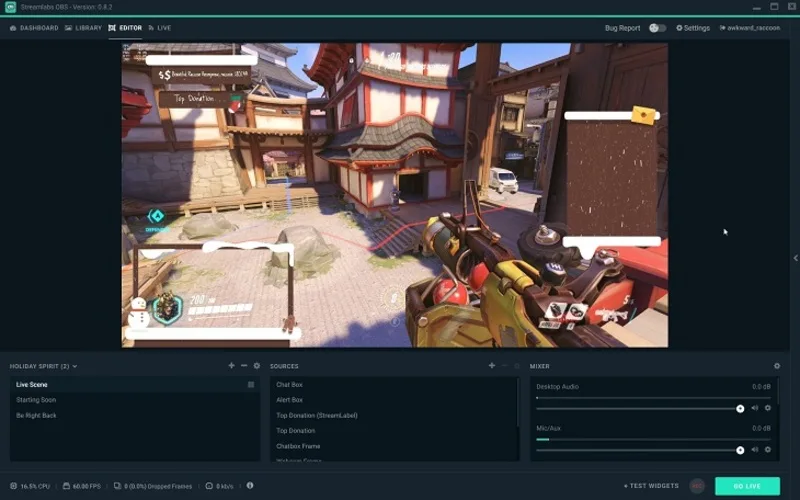
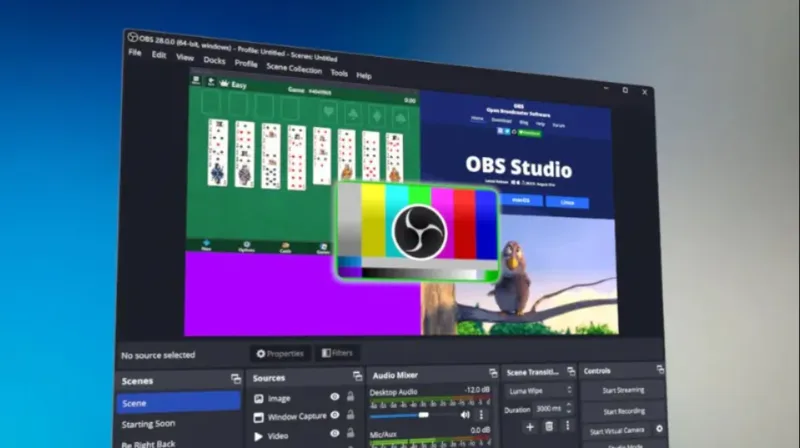
OBS Studio là công cụ mã nguồn mở, miễn phí, hỗ trợ Windows, macOS và Linux. Chương trình cho phép ghi video, phát trực tiếp và kết hợp nhiều nguồn như màn hình, cửa sổ ứng dụng, webcam, hình ảnh cùng âm thanh.
Ưu điểm:
-
Không gắn hình mờ mặc định.
-
Quản lý nhiều cảnh quay.
-
Tùy chỉnh chất lượng video sâu.
-
Phù hợp với livestream và video dài.
-
Có cộng đồng sử dụng rộng lớn.
OBS có nhiều tùy chọn nên người mới có thể cần thời gian làm quen. Thiết lập độ phân giải hoặc tốc độ bit quá cao cũng dễ khiến máy hoạt động nặng.
3.2. Snipping Tool
Snipping Tool trên Windows hỗ trợ ghi video một khu vực hình chữ nhật trên màn hình. Người dùng có thể mở nhanh chế độ quay bằng tổ hợp Windows + Shift + R rồi chọn vùng cần ghi.
Công cụ này phù hợp khi cần:
-
Ghi một thao tác ngắn.
-
Hướng dẫn xử lý lỗi.
-
Quay một khu vực cụ thể.
Hạn chế chính là số lượng thiết lập và khả năng hậu kỳ chưa phong phú bằng các công cụ chuyên nghiệp.
3.3. Xbox Game Bar
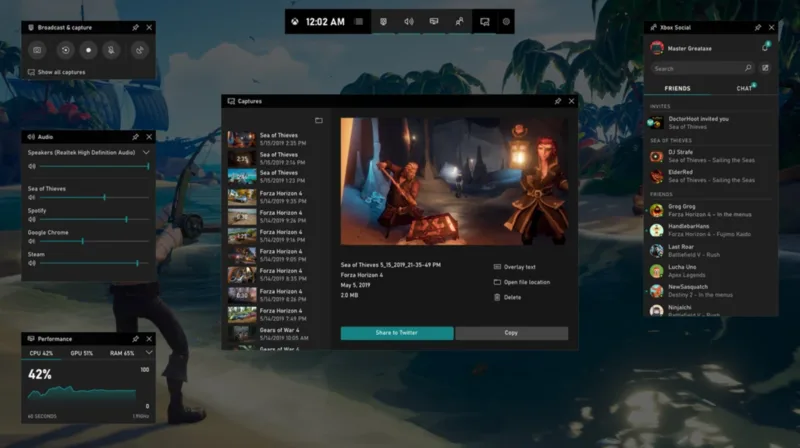
Xbox Game Bar cho phép ghi trò chơi hoặc ứng dụng trên Windows. Tổ hợp Windows + Alt + R được dùng để bắt đầu và kết thúc ghi; video được lưu dưới dạng MP4 trong thư mục Captures.
Đây là lựa chọn thuận tiện cho game thủ vì thao tác nhanh và được tích hợp trong hệ thống. Tuy nhiên, Xbox Game Bar không phải lựa chọn tối ưu khi người dùng cần ghi toàn bộ màn hình desktop hoặc quản lý nhiều nguồn hình ảnh.
3.4. QuickTime Player
QuickTime Player hỗ trợ người dùng Mac ghi toàn màn hình hoặc một khu vực được lựa chọn. Chức năng này có thể được mở từ File, sau đó chọn New Screen Recording.
Đây là phần mềm ghi màn hình máy tính phù hợp với nhu cầu cơ bản vì giao diện đơn giản, không cần cài thêm ứng dụng. Người dùng làm video phức tạp vẫn cần một công cụ chỉnh sửa riêng sau khi quay.
3.5. Loom
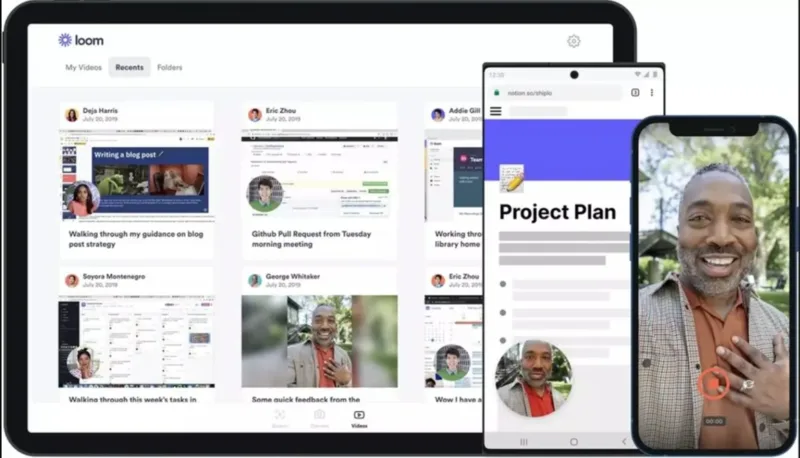
Loom hỗ trợ quay màn hình, webcam và âm thanh trên máy tính hoặc trình duyệt. Điểm nổi bật là video có thể được chia sẻ nhanh bằng liên kết, chỉnh sửa cơ bản và nhận bình luận từ người xem.
Loom phù hợp với:
-
Hướng dẫn công việc từ xa.
-
Phản hồi thiết kế hoặc tài liệu.
-
Đào tạo nội bộ.
-
Gửi báo cáo bằng video.
-
Trao đổi giữa các thành viên.
Các gói sử dụng và giới hạn tính năng có thể thay đổi, vì vậy người dùng nên kiểm tra thông tin chính thức trước khi đăng ký.
3.6. Camtasia
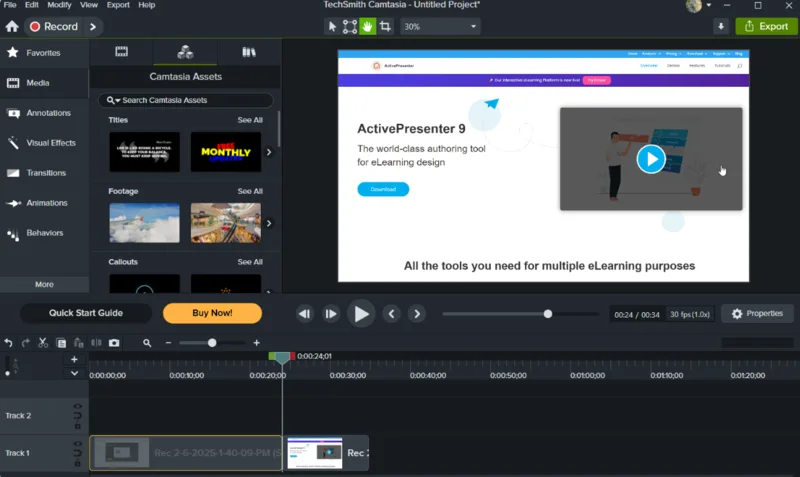
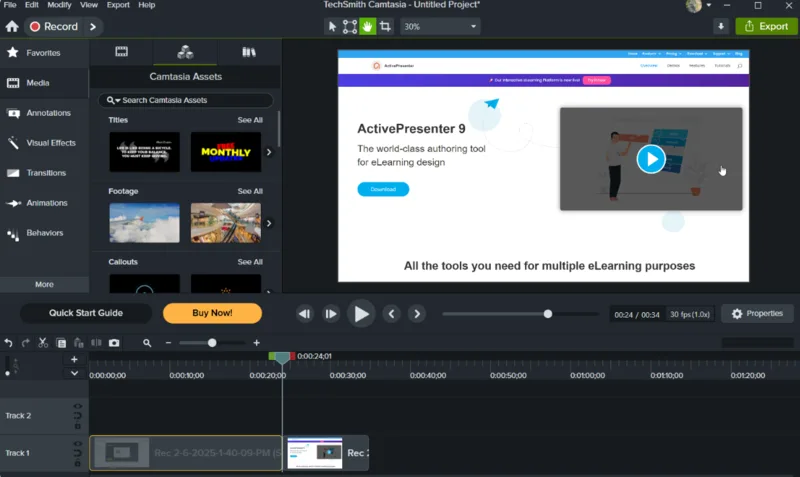
Camtasia kết hợp quay màn hình với trình chỉnh sửa video nhiều lớp. Công cụ có thể ghi màn hình, webcam, micro, âm thanh hệ thống và dữ liệu chuột thành các thành phần riêng để thuận tiện chỉnh sửa.
Camtasia phù hợp để sản xuất:
-
Khóa học trực tuyến.
-
Video giới thiệu sản phẩm.
-
Tài liệu đào tạo.
-
Video hướng dẫn có chú thích.
-
Nội dung cần phóng to và làm nổi bật con trỏ.
Đổi lại, công cụ này yêu cầu người dùng đầu tư chi phí và máy tính có cấu hình phù hợp.
3.7. ShareX
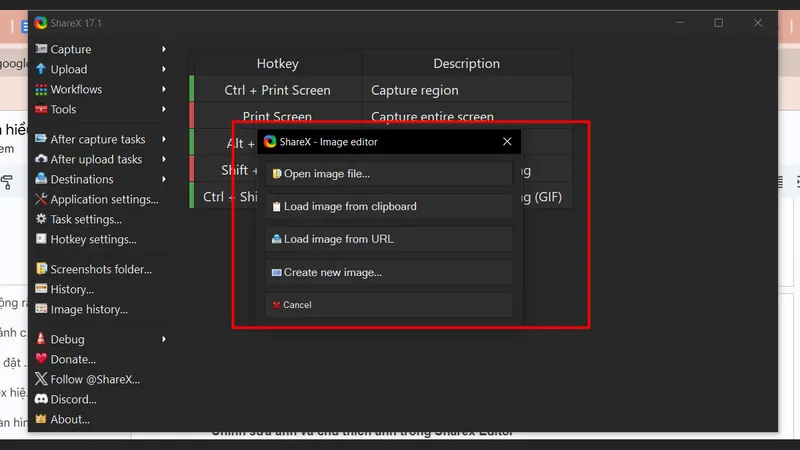
ShareX là chương trình miễn phí, mã nguồn mở dành cho Windows. Ngoài quay màn hình, công cụ còn hỗ trợ chụp ảnh, chia sẻ tệp và thực hiện nhiều tác vụ tự động sau khi ghi.
ShareX phù hợp với người thường xuyên tạo tài liệu kỹ thuật hoặc báo cáo lỗi. Giao diện có nhiều tùy chọn nên có thể hơi phức tạp trong lần sử dụng đầu tiên.
3.8. Bandicam
Bandicam hỗ trợ ghi màn hình máy tính, cửa sổ trình duyệt, bài trình chiếu và quá trình chơi game trên Windows. Người dùng có thể lựa chọn khu vực quay, toàn màn hình hoặc nội dung chuyên biệt theo nhu cầu.
Đây là ứng dụng quay màn hình máy tính đáng cân nhắc khi cần giao diện dễ tiếp cận và nhiều chế độ ghi. Người dùng nên kiểm tra giới hạn của phiên bản đang sử dụng, bao gồm thời lượng hoặc hình mờ.
4. Chọn công cụ quay màn hình máy tính theo từng nhu cầu cụ thể
4.1. Quay bài giảng và khóa học
Nên chọn Camtasia, Loom hoặc OBS Studio nếu cần:
-
Ghi màn hình cùng webcam.
-
Thu tiếng giảng rõ ràng.
-
Làm nổi bật con trỏ.
-
Thêm tiêu đề và phụ đề.
-
Cắt ghép nội dung sau khi quay.
4.2. Quay trò chơi
OBS Studio, Xbox Game Bar và Bandicam là những lựa chọn phù hợp. Game thủ cần chú ý tốc độ khung hình và khả năng sử dụng bộ mã hóa phần cứng để hạn chế giảm FPS.
4.3. Ghi cuộc họp và trao đổi công việc
Loom thuận tiện khi cần gửi video bằng liên kết. Với nội dung nội bộ, người dùng phải kiểm tra quyền truy cập, thời gian lưu và chính sách bảo mật của tổ chức.
4.4. Ghi thao tác ngắn
Snipping Tool hoặc QuickTime Player thường đã đủ cho nhu cầu đơn giản. Không cần cài một phần mềm quay màn hình máy tính nặng nếu chỉ ghi vài bước hướng dẫn.
5. Cách quay màn hình rõ nét và đồng bộ âm thanh
Một mẹo vặt hữu ích là luôn quay thử khoảng 20–30 giây trước khi thực hiện nội dung chính thức.
Quy trình nên áp dụng:
-
Đóng các chương trình không cần thiết.
-
Tắt thông báo email, tin nhắn.
-
Chọn đúng màn hình hoặc cửa sổ cần ghi.
-
Kiểm tra lại cài đặt micro và âm thanh hệ thống.
-
Đặt độ phân giải phù hợp.
-
Theo dõi dung lượng ổ cứng.
-
Quay thử và nghe lại âm thanh.
-
Bắt đầu ghi nội dung chính.
-
Đặt tên tệp rõ ràng sau khi hoàn tất.
Với bài giảng và video hướng dẫn thông thường, Full HD ở 30 khung hình mỗi giây đã đáp ứng tốt nhu cầu sử dụng. Theo dõi tin mới về công nghệ ghi hình cũng giúp người dùng cập nhật các thiết lập phù hợp. Riêng video trò chơi có chuyển động nhanh có thể sử dụng 60 khung hình mỗi giây nếu phần cứng đủ mạnh.
6. Kết luận
Phần mềm quay màn hình máy tính giúp người dùng ghi bài giảng, trò chơi, cuộc họp và thao tác hướng dẫn thuận tiện hơn. Qua nội dung tổng hợp tại becounted2020.org, mỗi công cụ đều có thế mạnh riêng: OBS phù hợp nhu cầu chuyên sâu, Loom thuận tiện chia sẻ, Camtasia mạnh về chỉnh sửa, còn công cụ tích hợp thích hợp cho video ngắn.
Hãy lựa chọn theo cấu hình, mục đích và khả năng hậu kỳ, đồng thời quay thử trước để tránh lỗi hình ảnh hoặc âm thanh.
Nguồn: Sưu tầm